
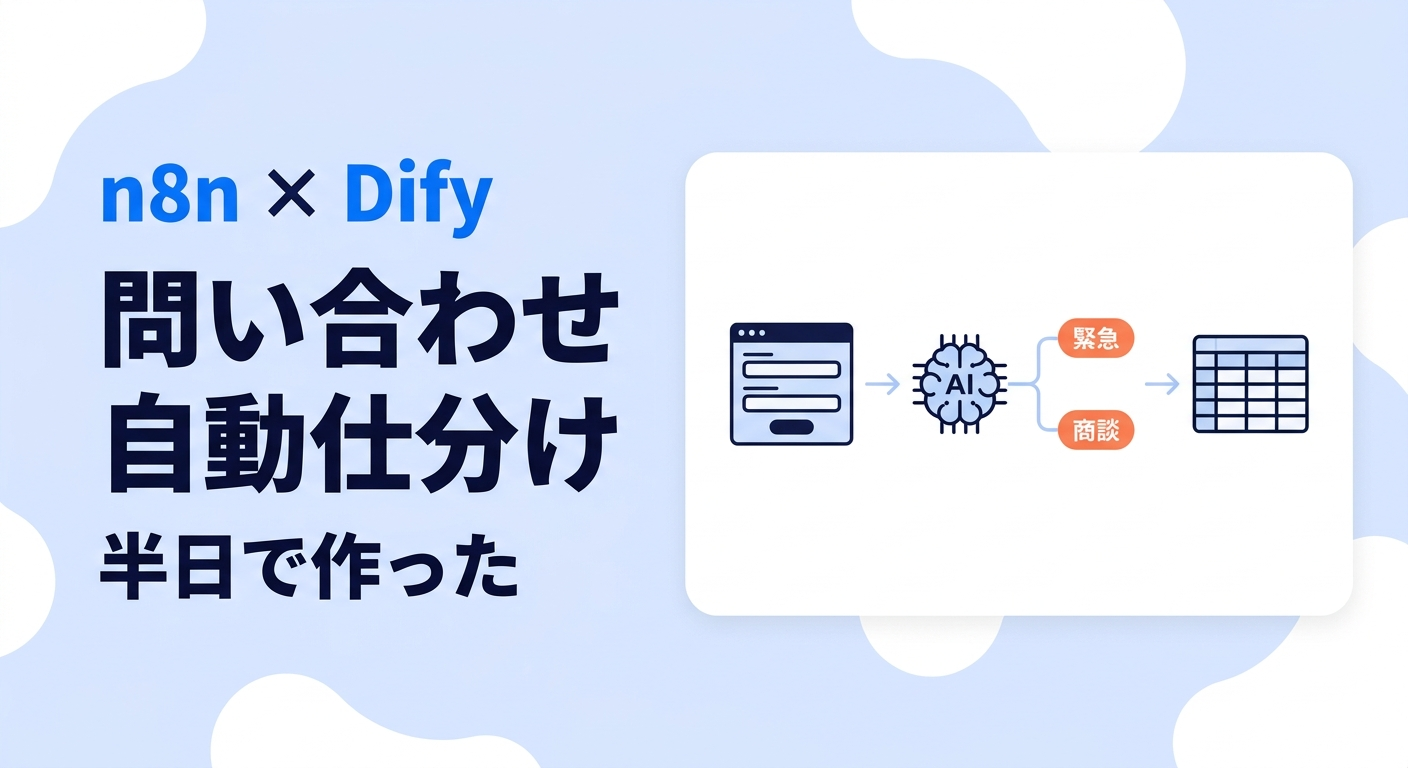
問い合わせフォームに届いた文章を、AIが「緊急」か「商談」かを勝手に判断して、スプレッドシートに書き込む。そんな仕組みを n8n と Dify で作りました。
かかったのは半日。ただし正直に書くと、そのうちの半分くらいは環境構築で転んでた時間です。
先に断っておくと、この記事は前半と後半で読む人が変わります。前半は「AIで業務を自動化するって、実際どういうことか」の実物。後半は、これから同じものを作る人向けのつまずきポイント4つです。専門的な話は全部後半にまとめたので、前半だけ読んでもらってもかまいません。
作ったのは、問い合わせを勝手に仕分ける仕組み
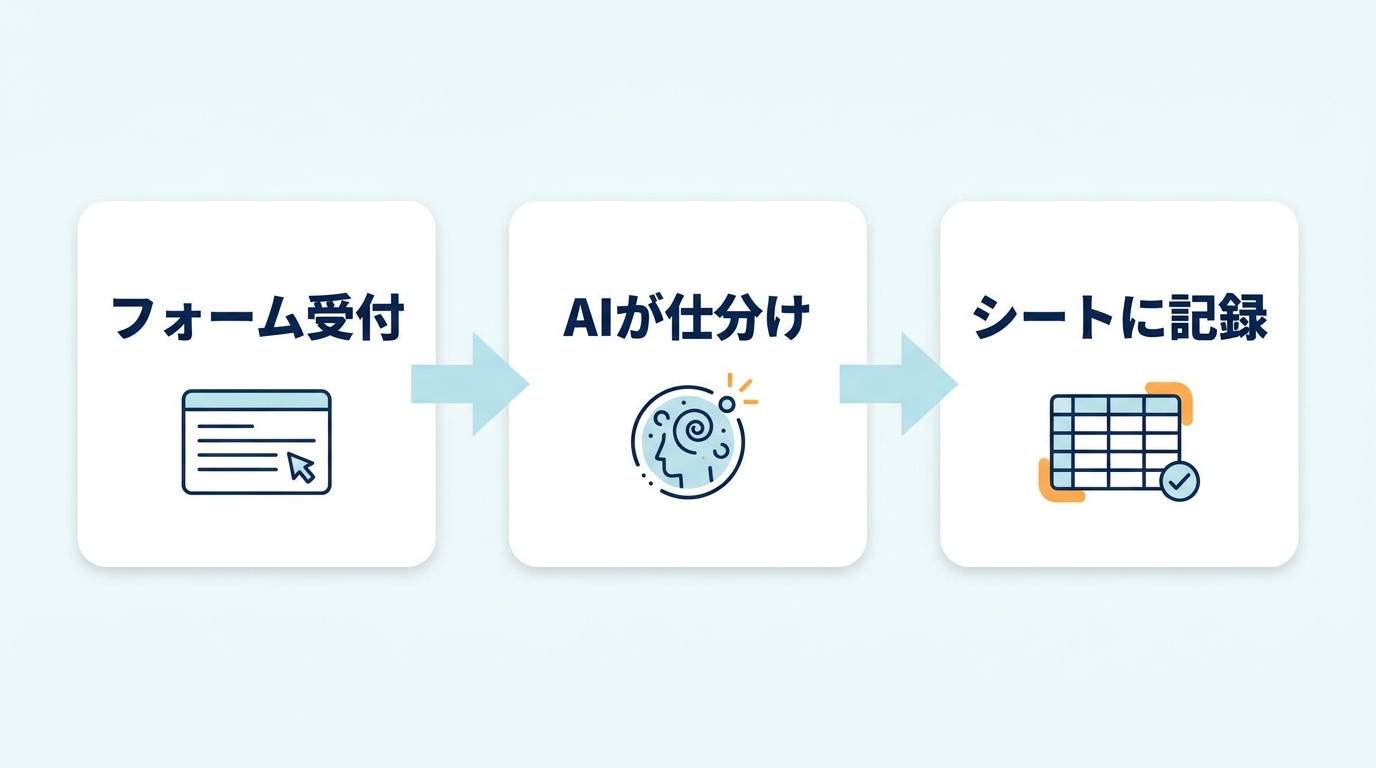
流れはこれだけ。
- フォームに問い合わせ内容を書いて送信する
- その文章がAIに渡って、種類・要約・次にやることが返ってくる
- スプレッドシートに1行ぶん追記される
使った道具は2つ。n8n(エヌエイトエヌ)は、いろんなサービスを線でつないで自動化するツール。Dify(ディファイ)は、AIに何をさせるかを画面で組み立てるツールです。どちらも画面で組むタイプなので、コードは書いてません。
雑に言うと、Difyが「考える係」で、n8nが「運ぶ係」。
n8n側は3つの箱を並べただけでした。フォーム受付、Difyに投げる、スプレッドシートに書く。ほんまにこれだけ。
入り口をフォームにしたのには理由があって、プログラムから直接データを送りつける形でも同じことはできるんですが、それやと人に見せる時にコマンドの黒い画面になるんですよね。フォームなら入力画面をn8nが勝手に作ってくれる。「ここに書いて送信」「ほら、シートに増えた」で伝わる。
実際に仕分けられるか試してみた
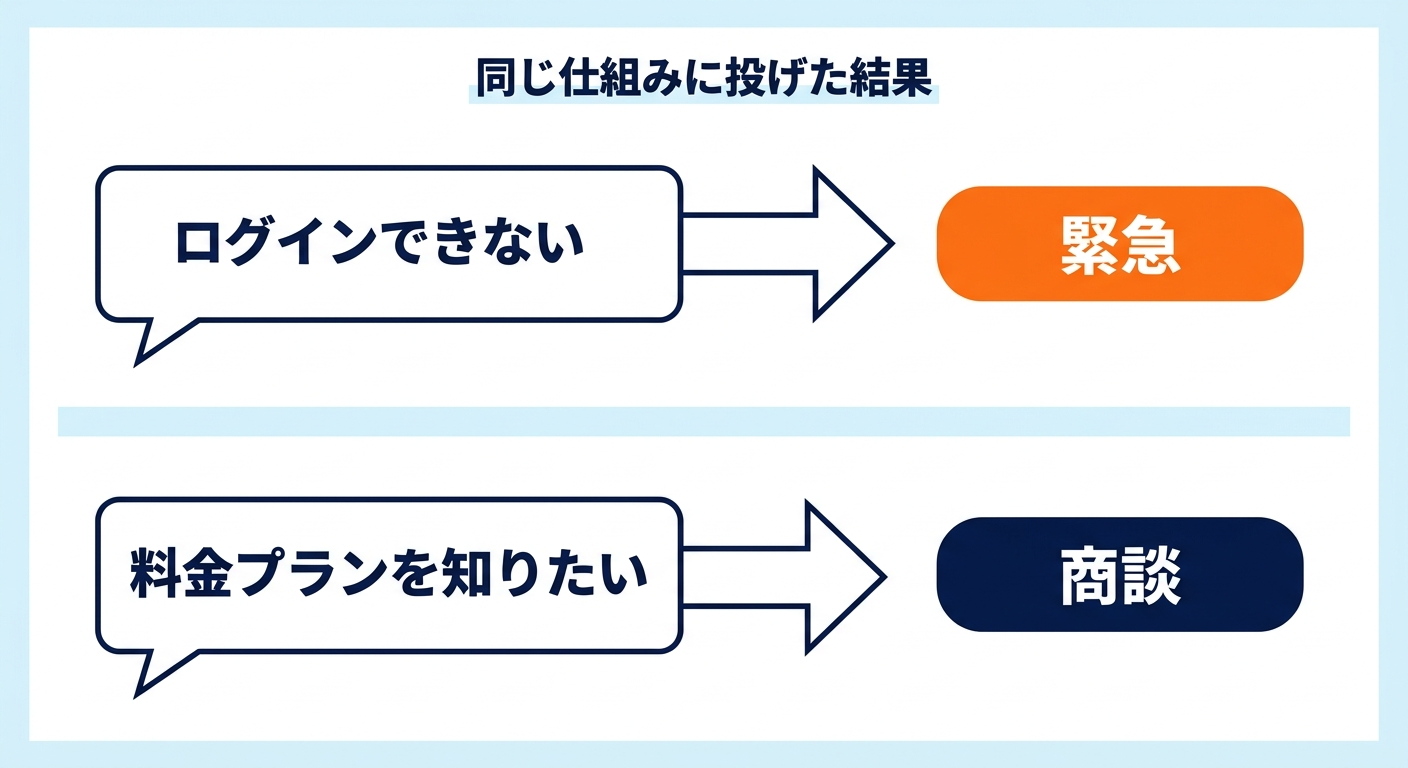
できあがったので、性格の違う問い合わせを2つ投げてみました。
1つ目:システムにログインできない、という内容
→ 種類は「緊急」。次にやることとして「担当者が至急連絡を取り、ログイン障害の原因調査と復旧対応を行う」と返ってきました。
2つ目:Excel自動化ツールの導入を検討していて、対応できるデータ量と料金プランを知りたい、という内容
→ 種類は「商談」。次にやることは「データ処理件数の上限と料金プラン資料を確認し、顧客に案内する」。
同じ仕組みに投げてるのに、中身を読んで判定が変わってる。ここが見たかったところでした。
処理にかかった時間は1件あたり4.0秒。AIに読ませた文章の量が706トークン(トークンは文字数みたいなもんで、日本語やと1文字が1〜2トークンくらい)で、料金にすると1件あたり0.4円くらいの計算です。
ちなみに n8n と Dify 自体には、僕はまだ1円も払ってません。どっちも自分のパソコンの中に入れて動かしてるからです。今かかってるのは、上のAI利用料だけ。
「AIを使うとお金が飛ぶんちゃうか」と身構えてたんですが、この規模やと思ったよりかからへんかった。
ここからは、同じものを作る人向けの話
ここから下は急に専門的になります。「作ってみたい」と思った人向けの、つまずきポイント4つ。そうでない人は、最後の「やってみて思ったこと」まで飛ばしてもらって大丈夫です。
先に結論だけ言うと、難しかったのはAIの部分やなくて、動かす前の準備の部分でした。
ハマりどころ①:Docker Desktopが起動すらしてくれへんかった
ここが一番しんどかった。
Difyを動かすのに Docker(ドッカー)というソフトが要ります。アプリを動かすための小部屋をパソコンの中に作ってくれるもの、くらいの理解で今は十分です。で、その Docker Desktop が起動→即クラッシュ→また起動を延々と繰り返す。画面すら開かへん。
原因は、設定フォルダの中に残ってた中身が空っぽのファイル2つでした。前に入れた時の残りカスが居座ってて、それを読もうとして毎回コケてた。
削除しようとしても消えへん。名前を変えようとしても弾かれる。
最終的に効いたのは、そのファイルが入っている親フォルダごと名前を変えて退避させるという力技でした。ゴミごと引っ越しさせて、Dockerには新しいフォルダを作らせる。これでようやく起動した。
あとで調べたら、開発者が不具合を報告し合う場所に同じ症状が上がってました(GitHubのissue #460)。自分の環境が壊れてたわけやなくて、わりと知られてる不具合やったという。
ここで2時間くらい溶けてます。
ハマりどころ②:DifyはWindows側に置いたら動かんかった
Dockerが起動したので、次はDifyを入れる番。
ここで前提を1つ。Windowsのパソコンの中には、普段使ってるWindowsの領域とは別に、Linux(リナックス)という別のOSを動かす領域を作れます。Difyみたいなツールは、こっちの領域で動かすのが前提になってることが多い。
で、僕は最初、何も考えずに普段使ってるWindows側のフォルダに置きました。結果、起動しない。正確には、Difyがデータを貯めるのに使っているデータベースだけが立ち上がらへん。
理由を追いかけたら、こうでした。Difyの標準設定は、データの保存先をパソコン側のフォルダに直結させる作りになっている。ところがWindows側のフォルダをLinux側から覗くと、「誰がこのファイルを触っていいか」の管理の仕方が変わってしまう。データベースはそこに厳しいので、起動を拒否する。
正解は、Linux側の領域にDifyを置くことでした。置き場所を変えただけで普通に立ち上がった。
Dify公式のドキュメントにも「Windowsではコードとデータはリナックス側に置け」とちゃんと書いてありました。読んでから始めるべきやった、というやつです。
地味に一番てこずったのはGoogleまわりやった
Docker と Dify は「難しそう」と身構えてたぶん、まだマシでした。油断してたGoogle側で2回止まってます。
ひとつ目は、Googleアカウントとの接続。n8nからスプレッドシートを触るには許可が要るんですが、作りかけのアプリは「テストユーザーに登録した人しか使えない」状態になってる。ここに自分のアドレスを入れ忘れると、他が全部正しくても弾かれます。
しかもこの登録画面、「保存」を1回押しただけでは保存されません。1回目のクリックは入力欄の中身を確定させるのに使われて、もう1回押して初めて保存される。1回押して一覧を見て「あれ、増えてへん」となったのが僕です。
ふたつ目は、スプレッドシートの見出し行を作るところ。最初、ブラウザでシートを開いてセルに直接打ち込もうとしました。これが全然入らへん。3つのやり方を試して3つとも失敗して、最後は編集モードから抜けられんようになって、ページを閉じて逃げました。
正解はもっと簡単でした。見出しの行だけを書いたファイルを1個アップロードする。Googleが勝手にスプレッドシートに変換してくれます。1回で終わり。
これ、地味に一番の学びでした。「人と同じようにブラウザで操作する」に固執してたけど、先に手持ちの道具を棚卸ししてたら、最初からこっちを選べたんですよね。
(4つ目は細かい話なので畳んでおくと、DifyでAIに「決まった形で答えて」と指定する機能が今回うまく動かず、n8n側で受け取り方を変えて回避しています。ここは長くなるので別で書きます)
やってみて思ったこと
環境ゼロの状態から半日で、いちおう動くところまでは行きました。
ただ、その半日の中身は「作ってた時間」より「つまずいて調べてた時間」のほうが長い。Dockerで2時間、置き場所で1時間、Googleで小一時間、という感じです。
逆に言うと、この4つを先に知ってたら、たぶん半分の時間で済んでた。同じことをやろうとしてる人には、この記事がその「先に知ってる」の役に立てばと思います。
作ったもの自体はまだデモ(お試し版)です。今は自分のパソコンの中でしか動きません。これを実際の業務で使う形にするには、誰でも触れる場所に置くことと、仕分けの基準をその会社のルールに合わせることの2つが要ります。そこはまた別で書きます。