

「デザインなんて、自分には一生ムリ」
ずっとそう思ってた。センスもないし、デザインソフトも触ったことがない。
でも先日、AIとCanvaを使って「それっぽいプロのサムネ」を作れてしまった。しかも1時間かからずに。きっかけは、ココナラに初めて出品したことやった。
今日はその作り方を、コピペで使えるAIへの指示文つきでシェアする。
サムネ作りは、避けて通れんかった
ココナラに出品するとき、サムネ=商品の看板になる画像がいる。これでクリックされるかどうかが決まる、大事なパーツ。
「デザインできひんから」と逃げたかった。でも、ここだけはどうしても避けられんかった。
コツは「AIで背景、Canvaで文字」の役割分担
たどり着いた答えが、役割分担やった。
- 背景・イラスト → AIに作ってもらう(得意分野)
- 文字 → Canvaという無料ツールで、自分で乗せる
なんで文字をCanvaで? 理由は、AIに文字を任せると位置・大きさ・色をあとから自由に直せへんから。きっちり整えたい文字は、自分で乗せるほうが確実なんよ。
「AIは日本語が苦手」は、もう古いかも
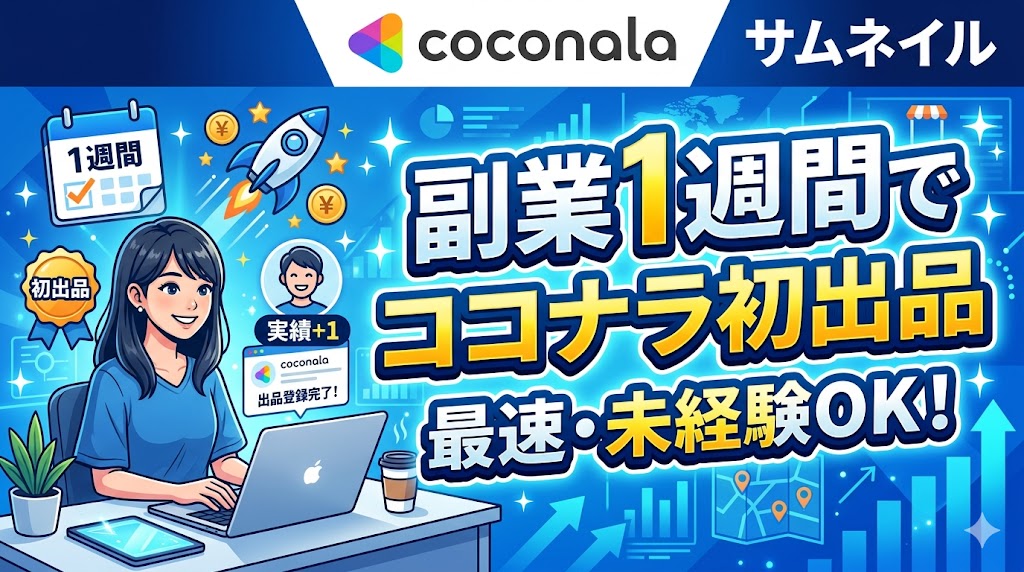
ひとつ面白い発見があった。
昔は「AIは日本語の文字が苦手で崩れる」とよう言われてた。僕もそう信じてた。でも今日ためしに文字入りでサムネを作らせたら、わりときれいに出てきて、びっくり。
技術の進化、ほんま速い。とはいえ”自由に直せる”という意味では、やっぱり文字はCanvaが安心。古い常識も新しい発見も、自分で試して初めて分かるもんやな。
実際の手順は、2ステップだけ
①AIに「文字なしの背景」を作ってもらう
コツは「文字を入れない」「文字を乗せる余白を空ける」と指示すること。実際に使った指示文がこれ👇
〇〇(サービス内容)のサムネイル用の背景画像を作ってください。横長、青を基調に清潔感のあるデザイン。左側に文字を乗せる余白を空けて。画像内に文字は一切入れないでください。
②Canvaで文字を乗せる
Canva(無料)で背景と同じサイズのキャンバスを作り、さっきの画像を敷く。あとは「テキスト」で文字を追加して、余白に配置するだけ。色は3色まで、文字は太く、スマホでも読めるサイズに。
ちなみに最初、背景画像をクリックしても貼れんくて焦った。原因は”選択モード”になってただけ。こういう小さな引っかかりも、やってみて初めて分かる。
やってみて思ったこと
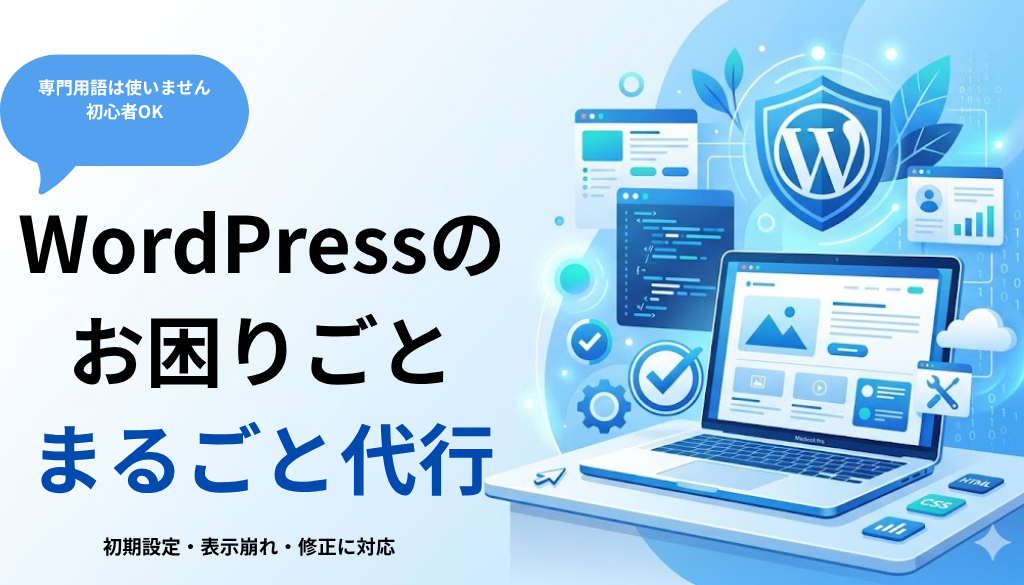
正直、感動した。「センスがないから」とずっと逃げてたのが、もったいなかったくらい。
完璧なデザインじゃなくていい。「伝わる」サムネなら、AIと無料ツールで誰でも作れる。苦手なことこそ、AIに頼ればいい。
次はこのサムネで、実際に依頼が来るのか。それもまた、正直に報告したい。
あわせて読みたい